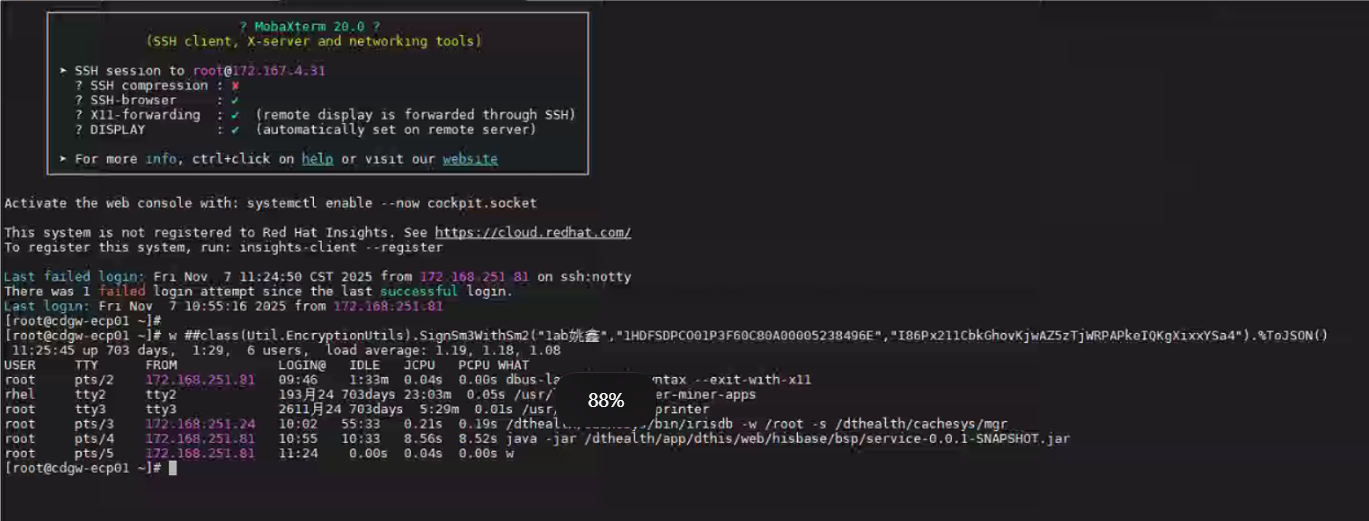
加密服务部署说明
1. 说明
本文用于指导部署 Java 加密服务(cryptographic-service-0.0.1-SNAPSHOT.jar),并在 Cache/IRIS 中完成调用配置。
2. 部署环境要求
- 硬件要求:无特殊要求,可部署在 ECP 服务器或其他内网可访问服务器。
- JDK 要求:JDK 1.8
- 服务端口:
8087
2.1 Windows
- JDK 安装:可使用附件中的
jdk1.8.0_251.zip。
2.2 Linux
- JDK 安装参考:
3. 部署 JAR 服务
3.1 Windows 部署
- 将
cryptographic-service-0.0.1-SNAPSHOT.jar放到D:\根目录。

-
进入 JDK 的
bin目录,打开CMD。
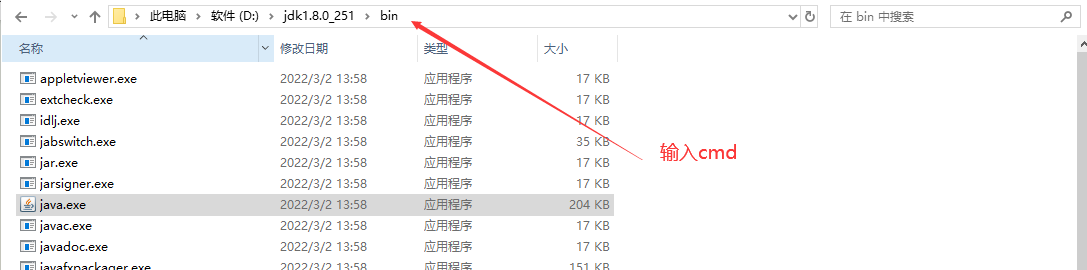
- 执行启动命令:
java -jar d:\cryptographic-service-0.0.1-SNAPSHOT.jar
- 启动成功后可看到类似如下输出:
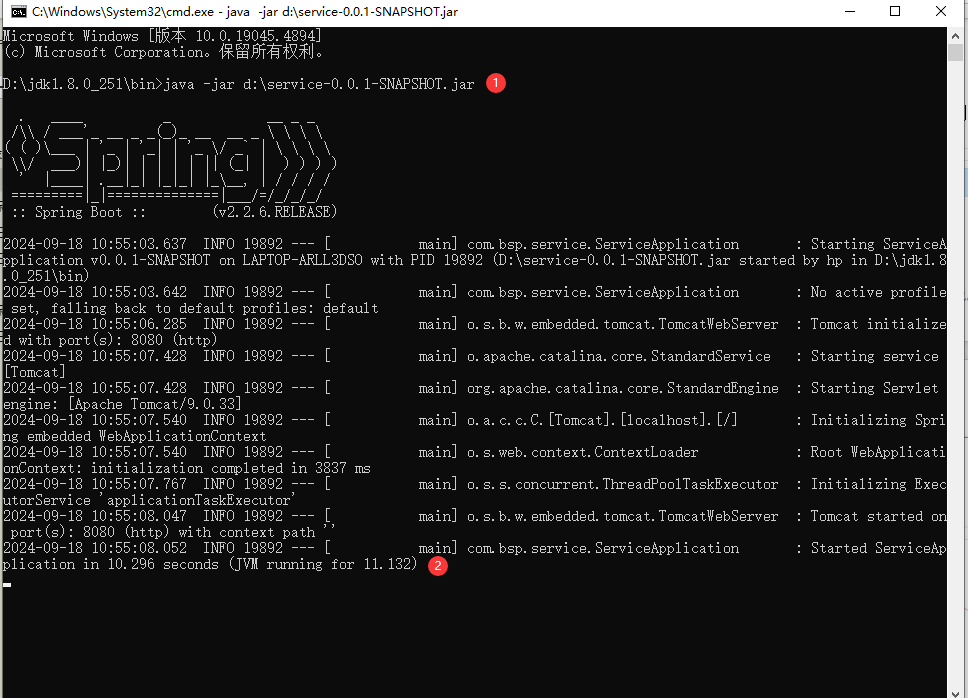
注意:直接在命令行启动时,关闭窗口后服务会终止。
3.2 Linux 部署
- 上传
cryptographic-service-0.0.1-SNAPSHOT.jar到:
/dthealth/app/dthis/web/hisbase/bsp
若目录不存在请先创建。
- 确认已安装 JDK 1.8(可使用附件
jdk-8u271-linux-x64.tar)。 -
前台启动(用于首次验证):
java -jar /dthealth/app/dthis/web/hisbase/bsp/cryptographic-service-0.0.1-SNAPSHOT.jar
- (可选)后台启动(建议接口验证通过后再做):
nohup java -jar /dthealth/app/dthis/web/hisbase/bsp/cryptographic-service-0.0.1-SNAPSHOT.jar > /tmp/javalog.txt 2>&1 &
可通过 /tmp/javalog.txt 确认服务启动状态。若系统重启,需重新启动服务。
- (可选)配置开机自启(建议接口验证通过后再做):
- 将附件中的
myjavaapp放到/etc/init.d/
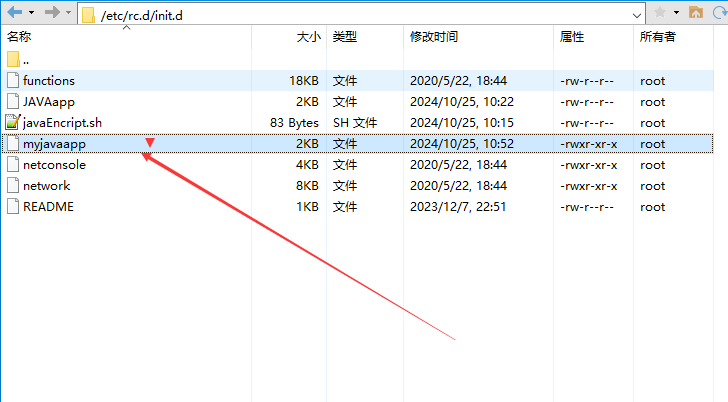
- 依次执行:
sudo chmod +x /etc/init.d/myjavaapp
sudo chkconfig --add myjavaapp
sudo service myjavaapp start
sudo chkconfig myjavaapp on
- 查看
/tmp/javalog.txt,确认启动成功:

注意:服务发布成功后,请勿停止该进程,否则接口调用会失败。
4. Cache/IRIS 导入与配置
- 将附件中的加密工具类导入目标 Cache/IRIS 数据库。
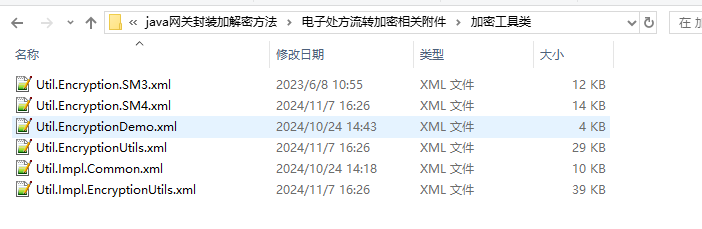
-
导入时选择:
- 勾选所有文件
- 勾选编译导入项目
- 点击
OK
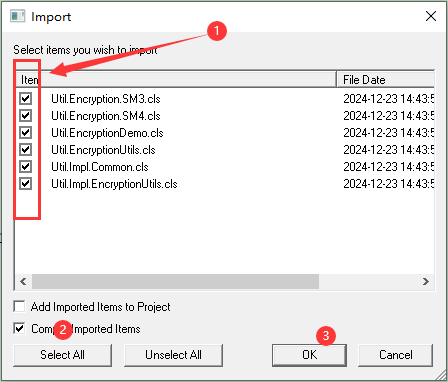
- 若系统中已存在同名类,可直接覆盖更新。
-
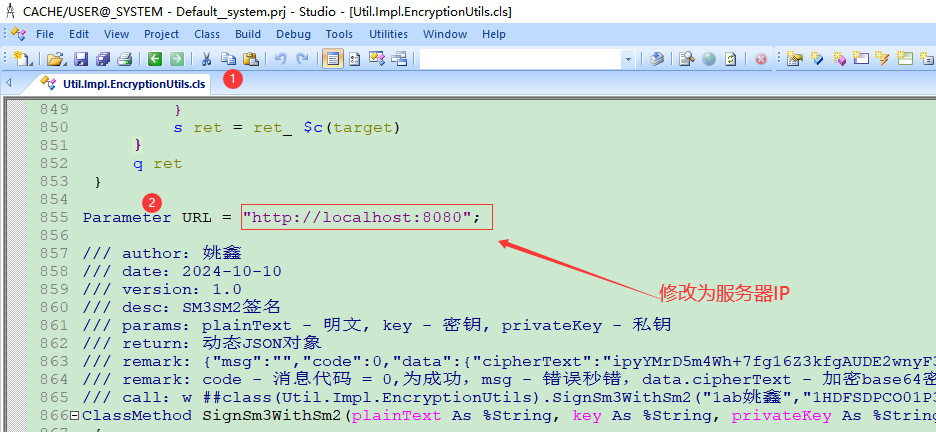
导入完成后,打开
Util.Impl.EncryptionUtils,修改服务地址参数:
Parameter StandardAlgUrl = "http://localhost:8087";
将 localhost 改为 JAR 所在服务器 IP,例如:
Parameter StandardAlgUrl = "http://192.168.1.1:8087";
5. 常见问题
-
从 Word 复制后出现语法异常
原因通常是复制带入了特殊字符。建议手动输入关键命令或代码。

-
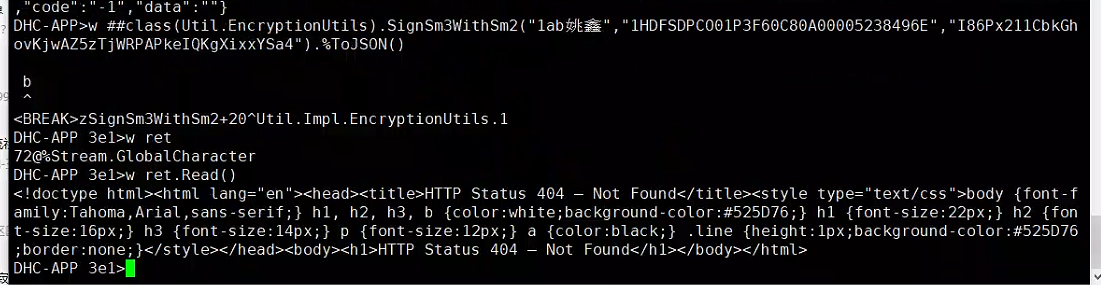
调用报错,疑似 IP/端口不通
请确认第 4 节中的 URL 配置正确,并在命令行使用telnet测试目标 IP 与端口连通性。

-
调用失败,疑似服务未启动
请先确认 Java 服务进程是否正常运行。
-
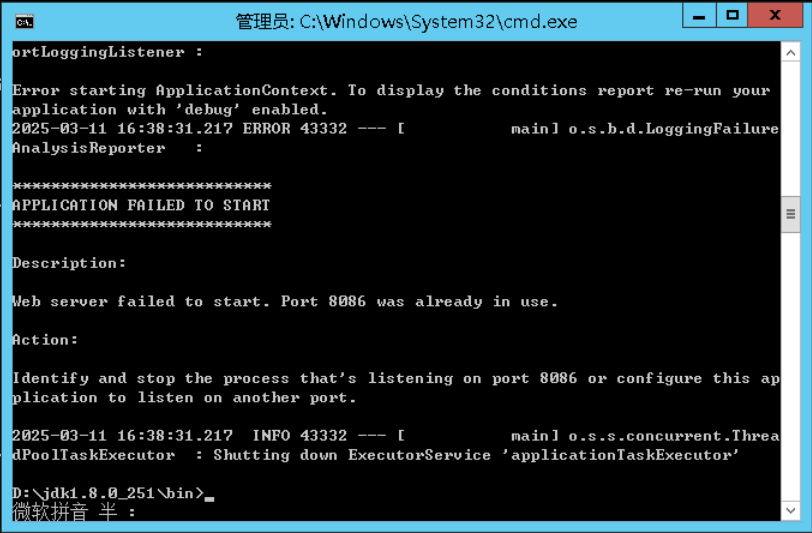
提示端口占用
错误示例:Web server failed to start. Port 8087 was already in use.
处理建议:更换端口、停止占用进程,或重启服务器后重试。 -
Q:有多台 ECP,是否每台都要部署?
A:不需要。部署一台内网可访问、运行稳定的服务器即可。
-
Q:方法返回与文档示例不一致?
A:请在Terminal中执行示例命令,再对比结果。